NVIDIA App 업데이트, DLSS 4.5 Dynamic Multi Frame Generation 추가로 프레임 레이트, 이미지 품질 및 응답성을 지능적으로 균형 조정
NVIDIA App은 NVIDIA GPU가 탑재된 PC와 노트북의 사용자에게 없어서는 안 될 필수템입니다. 게이머든 콘텐츠 크리에이터든, NVIDIA App은 최신 GeForce Game Ready 및 NVIDIA Studio 드라이버 업데이트를 간편하게 유지할 수 있도록 지원하며, NVIDIA 애플리케이션을 빠르게 탐색하고 설치할 수 있도록 하고, DLSS Overrides를 통해 수백 개의 게임과 애플리케이션의 성능을 향상시키고 이미지 품질을 개선할 수 있도록 합니다.
DLSS 4.5 Dynamic Multi Frame Generation을 도입한 최신 NVIDIA App 베타 업데이트가 현재 제공됩니다. 이 GeForce RTX 50 Series DLSS Override는 게임 플레이 중 생성되는 프레임 수를 동적으로 조정해 목표 프레임 속도에 도달하며, FPS, 이미지 품질, 응답성을 자동으로 균형 조정해 최적의 경험을 제공합니다.
또한 DLSS 4.5 Multi Frame Generation은 이제 최대 6X까지 지원되어 더욱 높은 수준의 성능을 제공합니다. 또한 DLSS 4.5 Multi Frame Generation 및 Frame Generation 사용자는 일부 타이틀에서 새롭고 향상된 AI 모델을 활성화할 수 있습니다.

새로운 NVIDIA App 업데이트에서는 Auto Shader Compilation 베타 기능도 새롭게 도입되어, 시스템이 유휴 상태이거나 필요 시 DirectX 12 게임 셰이더를 재구성해 게임 로딩 시간을 단축합니다.
Settings > About에서 beta and experimental features를 선택하면 업데이트를 다운로드할 수 있습니다. 모든 기능을 사용하려면 GeForce Game Ready 드라이버 595.79 WHQL 또는 그 이상의 버전이 필요합니다.
각 추가 기능에 대한 자세한 내용은 아래에서 확인해 보세요.
NVIDIA DLSS 4.5 Dynamic Multi Frame Generation Override
지난 1월, DLSS 4.5 Super Resolution Override를 출시하여 게임 및 앱에서 이미지 품질을 더욱 향상시킬 수 있도록 지원했습니다.
이번에는 GPU의 자동 변속기처럼 작동하는 지능형 시스템인 Dynamic Multi Frame Generation이 추가되어 DLSS 4.5 기능이 확장되었습니다. 고정된 배율 대신 다양한 프레임 배율을 자동으로 전환해 프레임 속도, 이미지 품질, 응답성 간 최적의 균형을 유지합니다.
즉, 120Hz, 144Hz, 240Hz 등 디스플레이 주사율이나 목표 프레임률을 최대화하는 데 필요한 만큼만 프레임을 생성합니다.

시스템은 GPU 성능과 디스플레이 최대 주사율 간의 차이를 지속적으로 모니터링하며 실시간으로 조정됩니다. 그래픽 부하가 높은 상황에서는 배율을 높여 성능 저하를 보완하고, 고주사율 디스플레이를 부드럽게 유지합니다. 반대로 부하가 줄어들면, 필요한 만큼만 계산하도록 배율을 자연스럽게 낮춥니다.
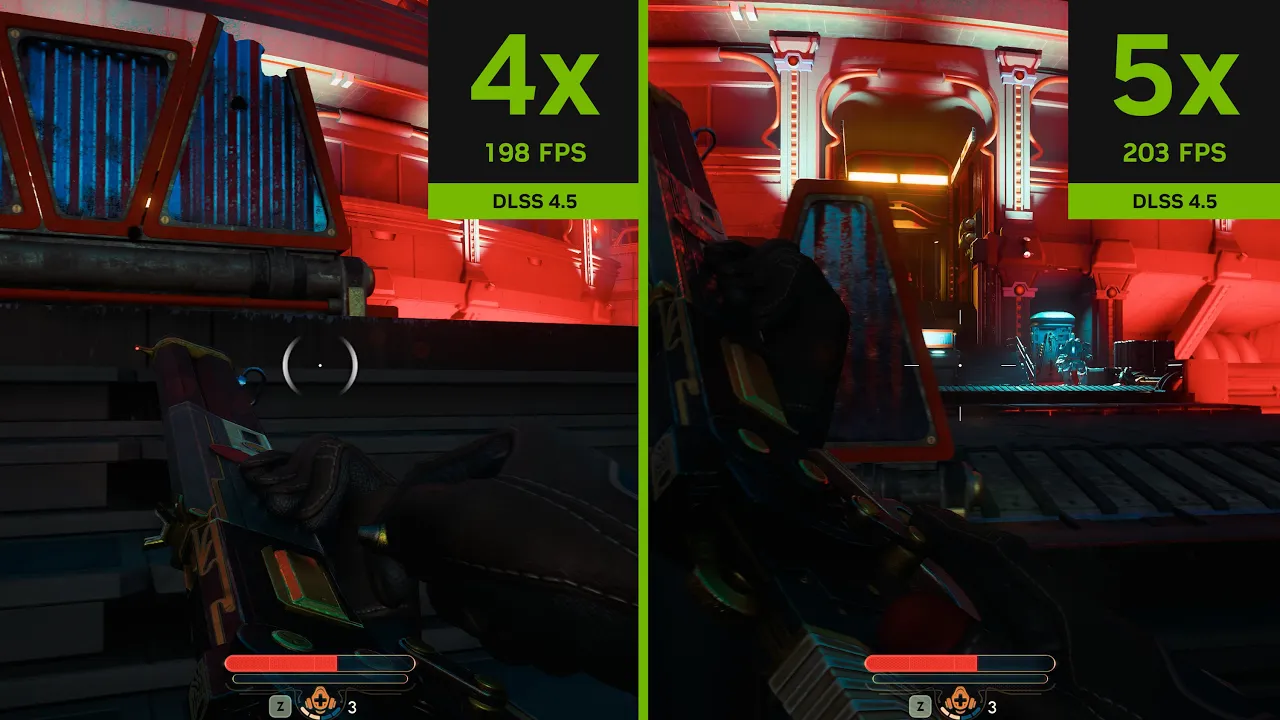
DLSS 4.5 Dynamic Multi Frame Generation, 240Hz 디스플레이에서 프레임률 극대화
DLSS 4.5 Dynamic Multi Frame Generation은 NVIDIA App의 Graphics 탭에서 전체적으로 또는 게임별로 활성화하고 설정할 수 있습니다.
“DLSS Override - Frame Generation Mode”를 열고 “Dynamic”을 선택한 다음 NVIDIA App에서 “Max Refresh Rate”를 선택하면, 최대 프레임 속도를 디스플레이 주사율과 동기화해 최적의 움직임 선명도를 제공합니다. 또는 "Custom"을 선택하고 DLSS 4.5 Dynamic Multi Frame Generation이 목표로 할 최대 프레임 속도를 직접 입력할 수 있습니다.


DLSS Dynamic Multi Frame Generation 지원 타이틀에서는 최대 6X Multi Frame Generation을 활성화할 수 있습니다. 6X 지원 타이틀 전체 목록은 해당 페이지에서 확인할 수 있습니다.
게임 개발자들은 DLSS 4.5 Dynamic Multi Frame Generation 및 기타 DLSS 4.5 기능을 자사 게임에 기본 적용하고 있으며, 이 중 20개 타이틀이 GDC에서 발표되었습니다. 자세한 내용과 DLSS 4.5 게임 트레일러는 DLSS 4.5 게임 기사에서 확인할 수 있습니다.
NVIDIA DLSS 4.5 Multi Frame Generation 5X 및 6X 모드
DLSS Frame Generation은 기존 렌더링 프레임당 1개의 추가 프레임을 생성하는 2X 배율을 도입했습니다. 이후 DLSS 4 Multi Frame Generation은 GeForce RTX 50 시리즈 GPU의 기능을 활용하여 최대 배율을 4X까지 확장했습니다.
이제 2세대 트랜스포머 모델과 프레임 페이싱 및 이미지 품질 개선을 통해 최대 배율을 6X까지 확장했으며, GeForce RTX 50 시리즈 GPU에서는 기본 프레임당 5개의 추가 프레임을 생성할 수 있습니다.

NVIDIA DLSS 4.5 Multi Frame Generation 6X 모드 - DLSS Super Resolution과 DLSS Frame Generation 개선으로 구현
GeForce RTX 50 시리즈 GPU에서 Multi Frame Generation을 4배에서 6배로 전환할 경우, 패스 트레이싱 타이틀의 4K 프레임률이 최대 35%까지 향상됩니다. 또한 새로운 고효율 Frame Generation 모델과 NVIDIA Reflex의 저지연 기술을 결합해 응답성 저하를 최소화하면서 추가 프레임을 생성할 수 있습니다.
이러한 기능 조합은 지금까지 가장 부드러운 패스 트레이싱 게이밍 경험을 제공하며, 4K 240Hz OLED 게이밍 디스플레이의 잠재력을 최대한 활용합니다. 또한 초고주사율 1080p 및 1440p 디스플레이 사용자와 G-SYNC Pulsar 사용자 역시 Dynamic Multi Frame Generation 6X 모드를 통해 디스플레이 성능을 최대한 활용할 수 있습니다.
DLSS 4.5 Dynamic Multi Frame Generation의 도입으로 NVIDIA App 사용자는 이제 Dynamic 및 Fixed Multi Frame Generation 중 하나를 선택해야 합니다.
“Fixed” 모드는 NVIDIA App에서 이전에 제공되던 Multi Frame Generation 옵션과 동일하게 작동하며, 사용자가 선택한 Frame Generation 배율로 실행됩니다.
“DLSS Override - Frame Generation Mode”를 열고 전체 또는 게임별로 “Fixed”를 선택한 후 원하는 Frame Generation 배율을 설정할 수 있습니다.

2X 배율만 사용하려면 "Use 3D app setting"을 선택한 다음 게임 내에서 DLSS Frame Generation을 활성화하세요.
DLSS Multi Frame Generation 지원 타이틀에서는 4X 사용이 가능하며, 일부 최신 타이틀에서는 최대 6X까지 선택할 수 있습니다. 6X 호환 타이틀의 전체 목록을 확인하려면 여기로 이동하세요.
NVIDIA DLSS 4.5 향상된 Frame Generation 모델
또한 새로운 NVIDIA App 업데이트에서는 추가 게임 엔진 데이터를 활용해 일부 타이틀의 UI를 개선하는 새로운 DLSS Frame Generation 모델도 도입되었습니다.
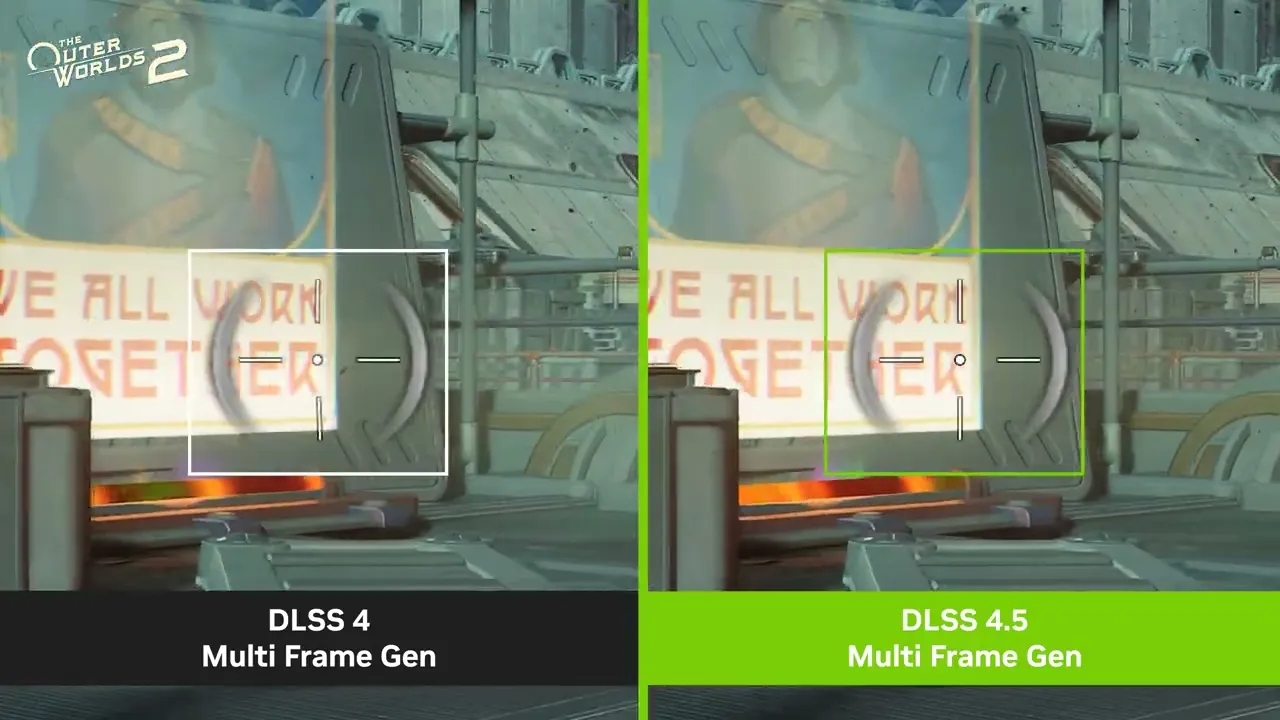
'The Outer Worlds 2': 새로운 DLSS 4.5 Multi Frame Generation 모델로 사용자 인터페이스(UI) 요소 개선
GeForce RTX 40 시리즈 및 50 시리즈 사용자에게 제공되는 이 새로운 모델은 미니맵, UI 요소 등 게임 인터페이스의 품질과 선명도를 향상시킵니다.
이 새로운 모델은 선택된 게임 엔진의 추가 UI 버퍼를 활용해 DLSS Dynamic Multi Frame Generation, DLSS Multi Frame Generation 또는 DLSS Frame Generation이 활성화 시 정적 UI 렌더링을 더욱 정교하게 처리합니다. 2026년 3월 31일 기준 지원 타이틀에는 ‘보더랜드4(Borderlands 4)’, ‘Dragon Age™: The Veilguard’, ‘EA SPORTS F1® 25’, ‘갓 오브 워 라그나로크(God of War Ragnarök)’, ‘호그와트 레거시(Hogwarts Legacy)’, ‘인디아나 존스: 그레이트 서클(Indiana Jones and the Great Circle)’, ‘마블 스파이더맨 2(Marvel’s Spider-Man 2)’, ‘Monster Hunter Wilds’, ‘Star Wars Outlaws™’, ‘The Elder Scrolls IV: Oblivion Remastered’ 및 'The Outer Worlds 2'가 포함됩니다.
지원되는 게임에서 새로운 모델을 활성화하려면 "DLSS Override - Model Presets"에서 “Frame Generation” 드롭다운을 선택한 뒤 “Preset B”를 선택하면 됩니다.
지원되는 게임에서 새로운 모델을 활성화하려면 "DLSS Override - Model Presets"에서 “Frame Generation” 드롭다운을 선택한 뒤 “Preset B”를 선택하면 됩니다.

NVIDIA DLSS 4.5 Super Resolution: 모든 GeForce RTX 게이머를 위한 향상된 이미지 품질
DLSS 4.5 Super Resolution은 8년에 걸친 연구와 6년간의 CNN(Convolutional Neural Networks) 개선을 기반으로 개발된 2세대 트랜스포머 AI 모델입니다. 기존 트랜스포머 모델 대비 5배의 연산 성능과 확장된 고품질 데이터셋으로 학습된 이 모델은 모든 장면을 더 깊이 이해하며, 게임 엔진의 픽셀 샘플링 및 모션 데이터를 활용해 더 향상된 조명, 더욱 정교한 가장자리, 개선된 움직임 선명도를 제공합니다.

DLSS 4.5 Super Resolution: 8년에 걸친 지속적인 혁신으로 완성
DLSS 4.5는 TAA(Temporal Anti-Aliasing)와 기존 Super Resolution 모델이 직면해 온 고질적인 문제를 해결함으로써 조명 표현에서 획기적인 진전을 이뤘습니다. 기존 기법은 깜빡임을 줄이기 위해 로그 공간에서 작동했으며, 이로 인해 고대비 장면에서 조명이 탁해지고 디테일이 손실되며 그림자가 뭉개지는 문제가 발생했습니다. 반면 DLSS 4.5 Super Resolution은 게임 엔진의 실제 기준값인 선형 공간에서 직접 학습하고 추론합니다. 새로운 AI 모델은 데이터를 압축하지 않고도 불안정성을 제어할 만큼 강력해, 물리적으로 정확한 방식으로 조명을 누적하며 네온사인과 밝은 반사 표현에서도 색상 범위와 디테일을 온전히 유지합니다.
아래 영상을 통해 DLSS 4.5 Super Resolution의 실제 동작을 확인할 수 있으며, 자세한 내용은 DLSS 4.5 출시 기사에서 확인하세요.
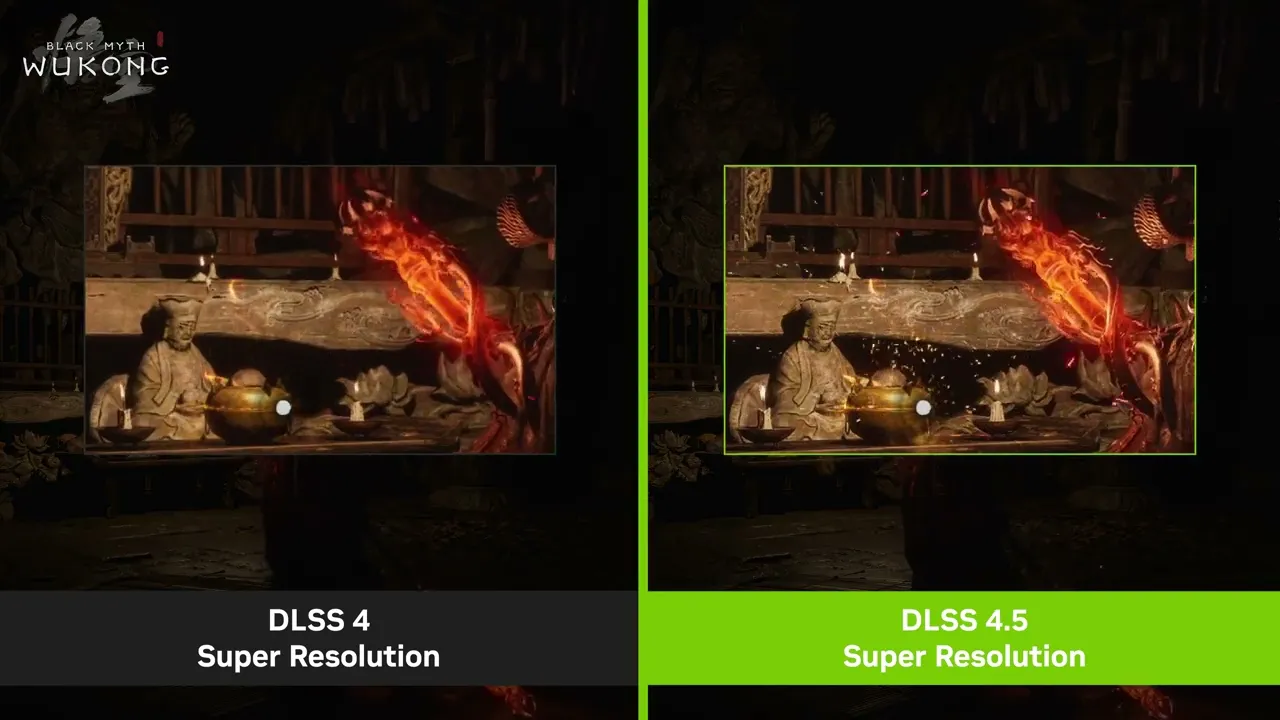
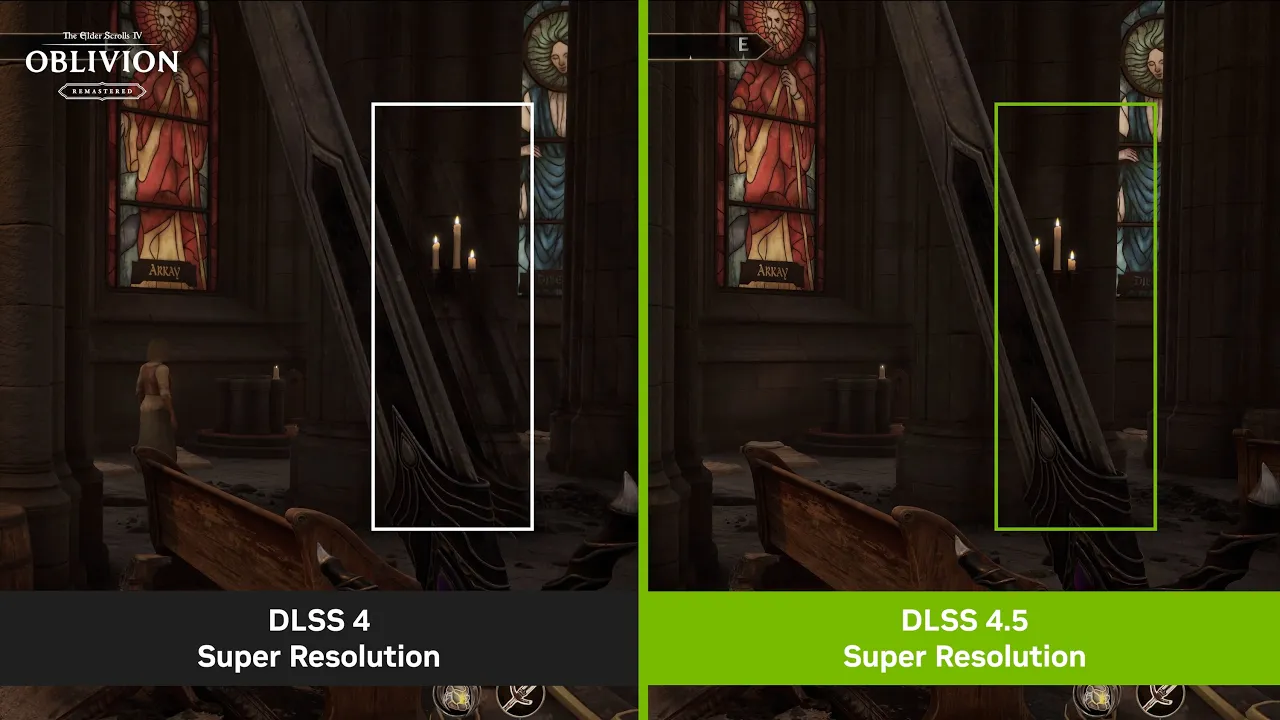
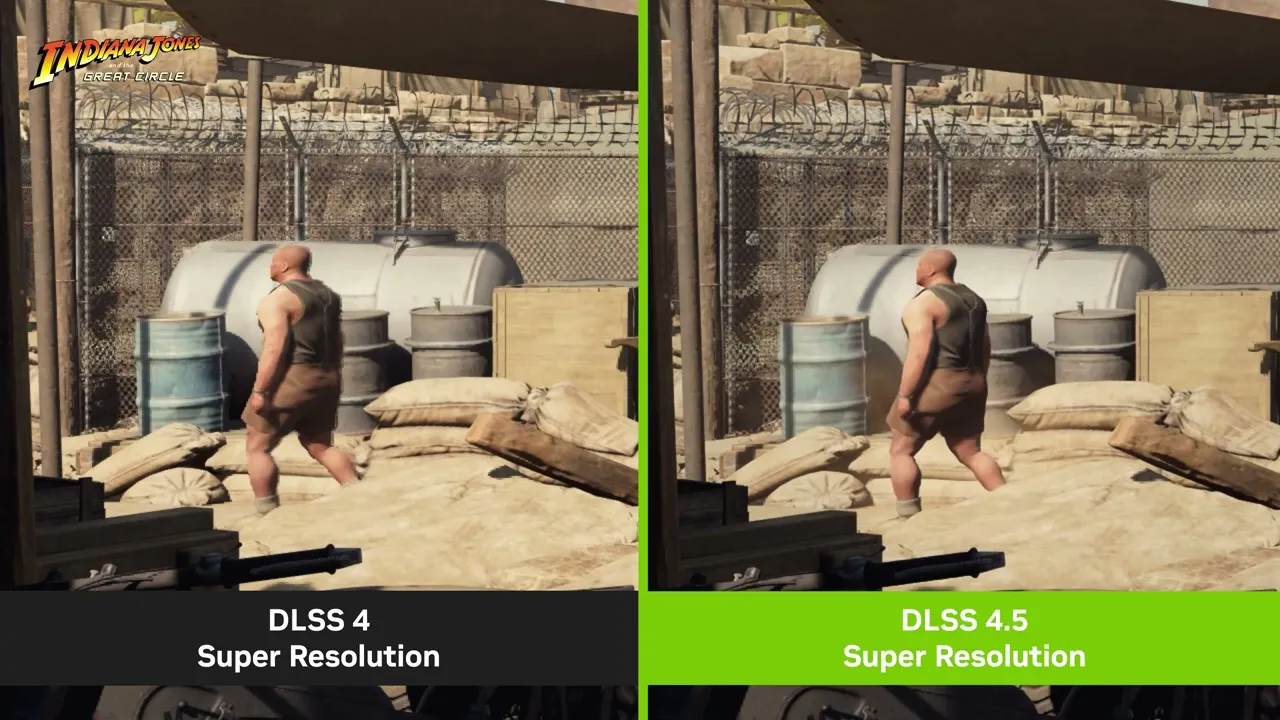
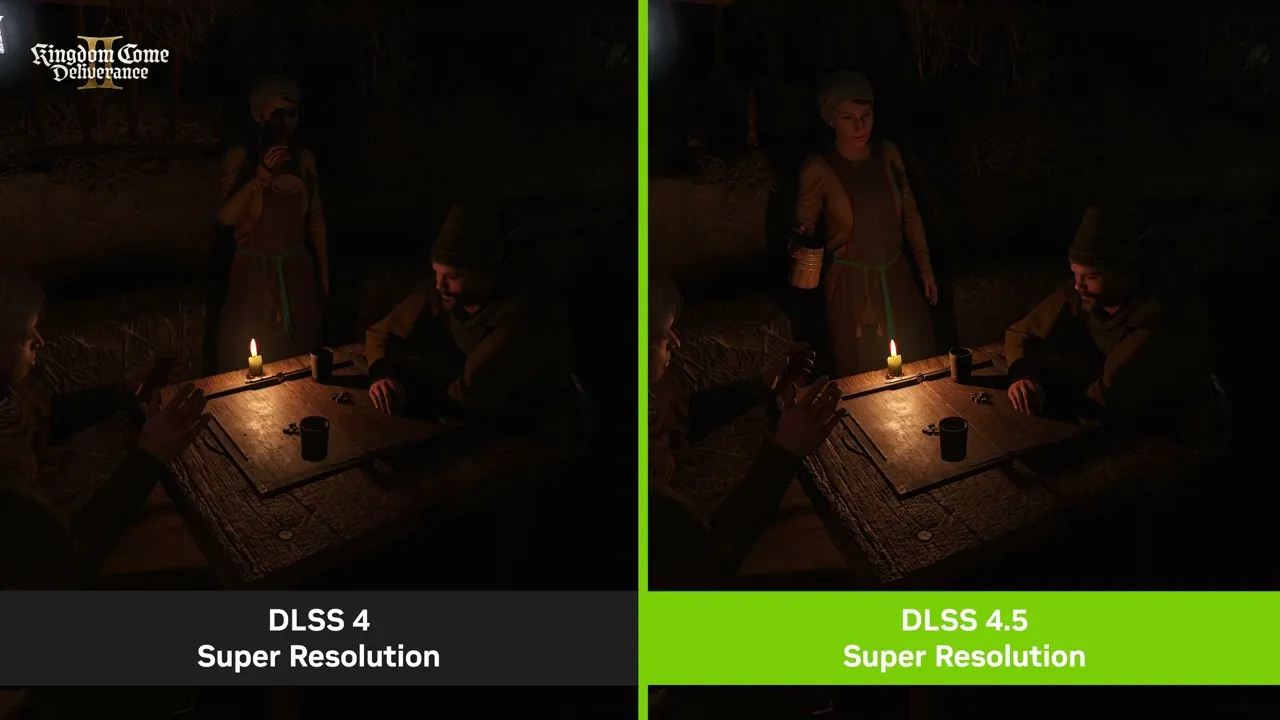
- 비디오 1
- 비디오 1
- 비디오 1
- 비디오 2
DLSS 4.5 Super Resolution을 활성화하려면 Graphics 탭에서 “DLSS Override - Model Presets”를 열고 전체 또는 게임별로 “Recommended”를 선택하면 됩니다.

설정된 모델을 확인하려면 Alt+Z > Statistics > Statistics View > DLSS 경로를 통해 NVIDIA App 오버레이 통계를 활성화하세요.
“Recommended”를 선택하면 DLSS Performance 모드에서는 Preset M, Ultra Performance 모드에서는 Preset L, 그 외 모드에서는 1세대 트랜스포머 모델인 Preset K가 적용됩니다. 이 설정을 변경하려면 드롭다운에서 Preset L 또는 M을 선택해 모든 DLSS 모드에 적용할 수 있습니다.
두 모델 모두 Quality, Balanced 모드 및 DLAA에서 지원되지만, Performance 및 Ultra Performance 모드에서 가장 뛰어난 성능 대비 품질을 제공합니다.
GeForce RTX 20과 30 시리즈 GPU는 기본 FP8 지원이 없으므로, 모델 M과 L은 이러한 GPU의 성능에 더 큰 영향을 미칩니다. 따라서 이러한 사용자는 성능과 이미지 품질의 최적의 균형을 위해 모델 K(DLSS 4.0)를 계속 사용하는 것을 선호할 수 있습니다. NVIDIA App의 DLSS Overrides를 사용하면 모델을 제어하고 PC 이미지 품질과 성능 간의 균형을 조정할 수 있습니다.
NVIDIA Auto Shader Compilation Beta
누구나 한 번쯤은 PC를 켜고 게임을 시작하려 할 때 “Compiling Shaders” 진행 바를 마주한 경험이 있을 것입니다. 또는 게임 도중 백그라운드에서 셰이더가 컴파일되며 끊김 현상이 발생하기도 합니다.
이러한 문제를 해결하기 위해 NVIDIA Auto Shader Compilation(ASC)의 베타 기능을 도입하여, 시스템이 유휴 상태일 때 DirectX 12 셰이더를 재구성해 드라이버 업데이트 이후 런타임 컴파일 빈도를 줄입니다.
셰이더는 화면의 모든 픽셀을 정의합니다. 이 코드는 개발자 친화적인 언어로 작성되었기 때문에 호환 가능한 머신 코드로 변환되어야 합니다. 이 과정은 컴파일이라고 하며, 게임 설치 시 시작됩니다. 이 과정에서 CPU는 일반적인 셰이더 코드를 GPU가 실행할 수 있도록 최적화된 형태로 변환합니다. 최신 타이틀은 수만 개의 셰이더 변환을 필요로 하며, 이 과정은 게임 패치나 GPU 드라이버 업데이트 이후에도 반복됩니다. 이번 베타는 GeForce 게이머를 위한 셰이더 컴파일 최적화의 첫 단계입니다.
기본적으로 Auto Shader Compilation은 비활성화되어 있지만 NVIDIA App의 Graphics 탭에서 Global Settings > Shader Cache로 이동하면 활성화할 수 있습니다. 시스템 유휴 상태를 기다리지 않고 즉시 셰이더를 재컴파일하려면 Shader Cache 화면의 메뉴에서 “Compile Now”를 선택하면 됩니다.

참고로 게임을 처음 다운로드한 후에도 게임 내에서 셰이더를 생성해야 합니다. 이후 드라이버 업데이트 시 NVIDIA Auto Shader Compilation이 셰이더를 업데이트합니다.
NVIDIA Auto Shader Compilation에는 GeForce Game Ready 드라이버 595.79 WHQL 또는 그 이상의 버전이 필요합니다. NVIDIA Auto Shader Compilation에 대한 피드백은 NVIDIA App의 우측 상단의 내장된 양식을 통해 전달할 수 있습니다.
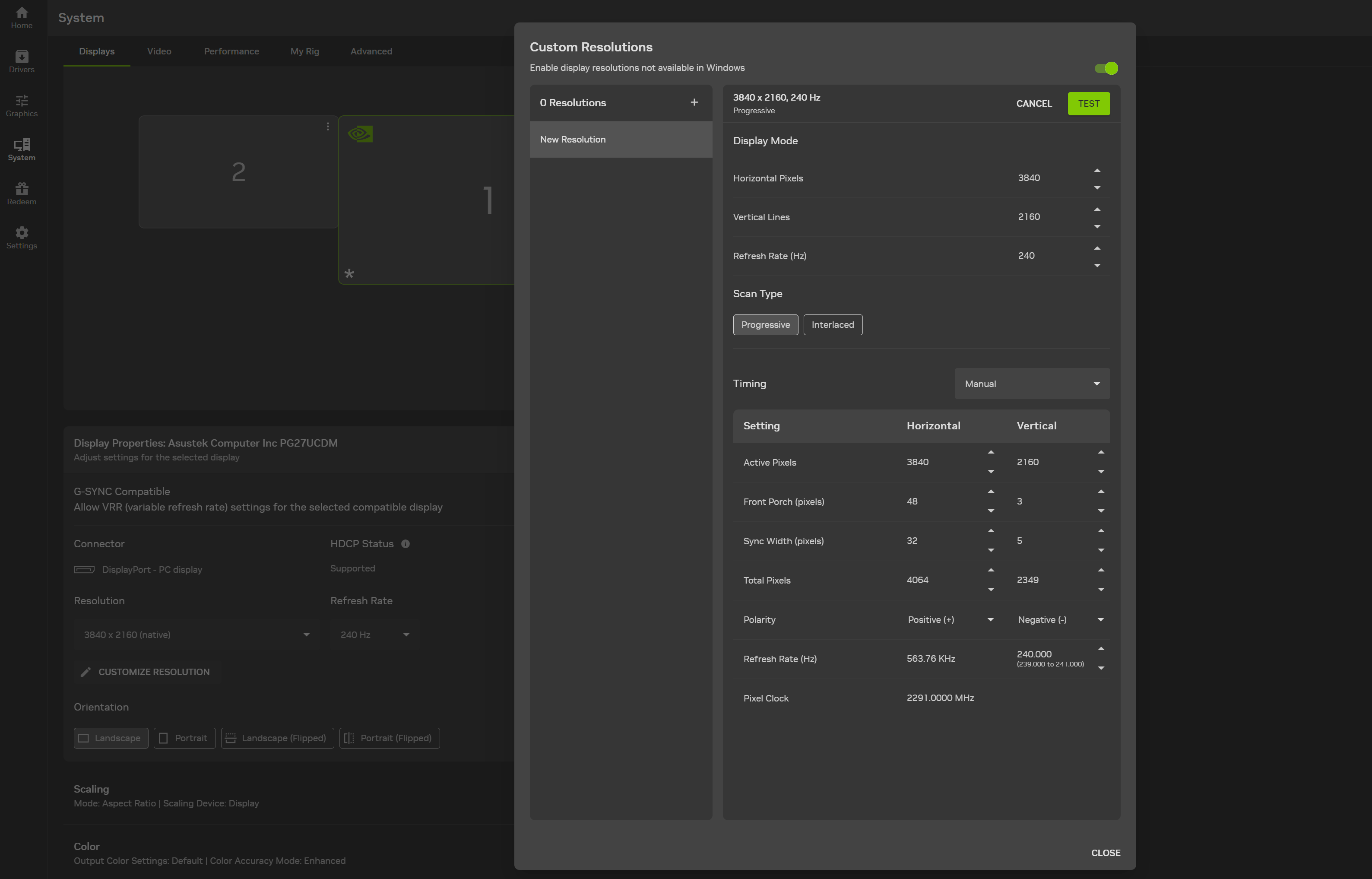
새롭게 간소화된 사용자 지정 해상도 설정
사용자 지정 디스플레이 해상도를 통해 디스플레이 오버클럭이나 레트로 게임 환경 최적화 등 다양한 활용이 가능합니다.
새로운 NVIDIA App 베타 업데이트는 이 NVIDIA Control Panel 기능을 System > Graphics로 통합해 더욱 간편하고 현대적으로 개선했습니다.
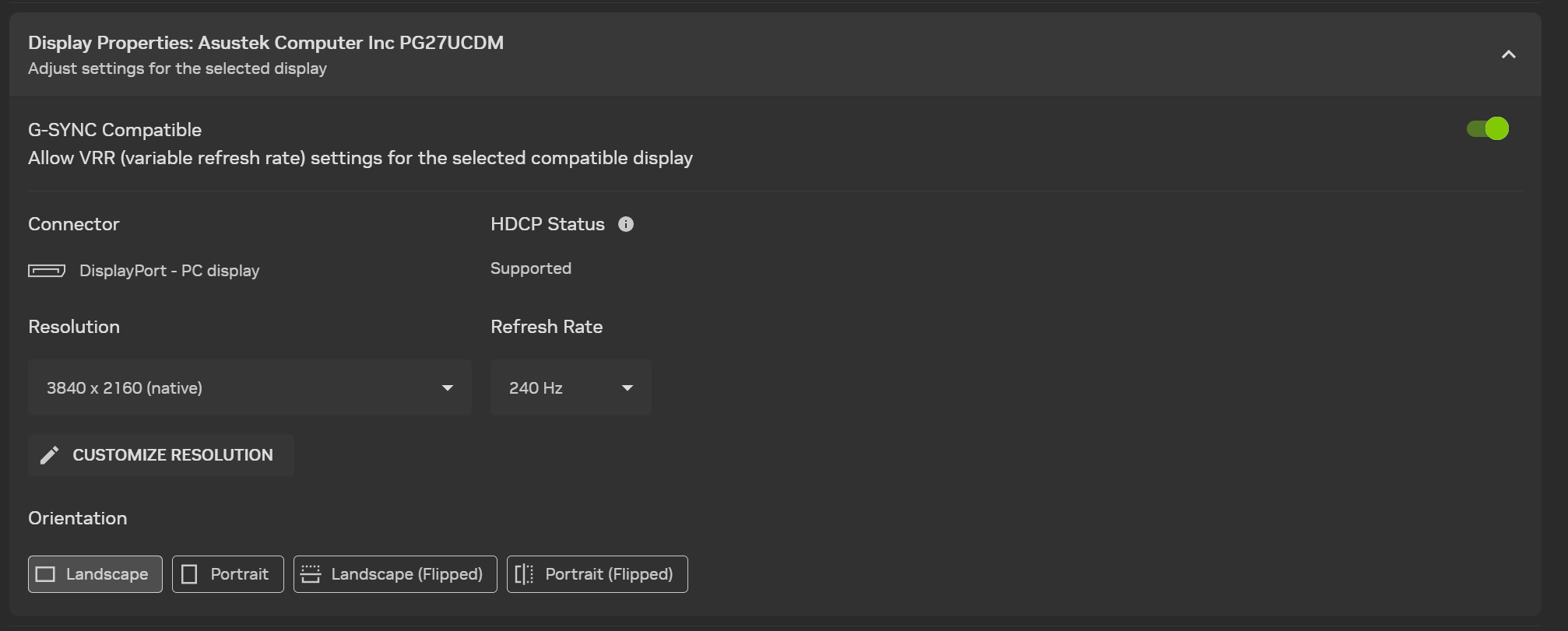
지속적인 기능 개선 진행 중
향후 업데이트에서도 새로운 기능과 기술 개선이 계속 추가될 예정입니다. 창의 오른쪽 상단에 있는 인앱 피드백 기능을 통해 NVIDIA App에 대한 의견을 공유하고, 추가되기 원하는 다른 기능들을 알려주세요. 문제가 발생하면 “Report an issue” 양식을 사용해 주세요.

이 새로운 앱의 어떤 기능에 관해서든 NVIDIA에 피드백을 보내려면 NVIDIA Overlay 버튼의 오른쪽에 있는 느낌표를 클릭하세요.
GeForce.com에서 향후 NVIDIA App 개발에 대한 업데이트를 계속해서 확인해 주시고, 아직 NVIDIA App을 설치하지 않았다면 지금 바로 NVIDIA 웹사이트에서 다운로드하세요!
위 기능을 사용하려면 Settings > About에서 beta and experimental features를 활성화해야 합니다. 또한 GeForce Game Ready 드라이버 595.79 WHQL 또는 그 이상의 버전이 설치되어 있는지 확인하세요.